 Автор admin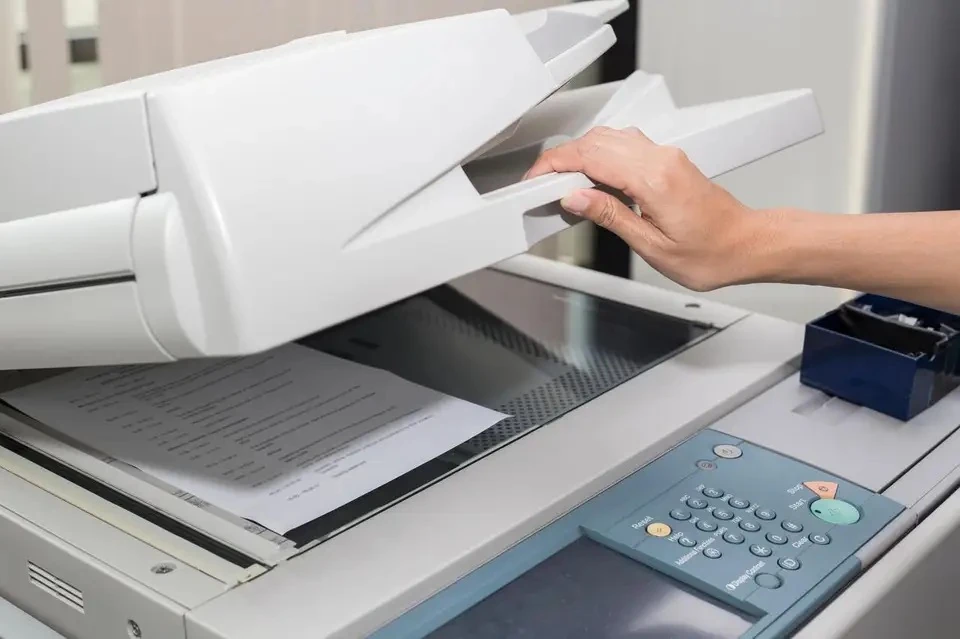
Сделать качественную ксерокопию документа сегодня проще, чем кажется на первый взгляд. Современные многофункциональные устройства и классические копиры справляются с задачей за секунды, если знать несколько простых приёмов. В офисе, дома или в копи-центре результат зависит от подготовки оригинала, правильной загрузки бумаги и точных настроек.
Многие до сих пор путаются в кнопках на панели или получают размытые листы с серыми полосами. Мы разобрали процесс до мелочей, чтобы вы могли копировать паспорта, договоры, чертежи или фото без лишних попыток. По результатам тестирования разных моделей МФУ и копиров в 2026 году основные шаги остаются универсальными.
Главное — аккуратность и понимание, как работает сканер и печатный блок. Дальше разберём всё по порядку: от подготовки до решения типичных проблем.
Подготовка к копированию: что проверить перед стартом
Сначала убедитесь, что аппарат включён и готов. На большинстве устройств индикатор «Ready» или зелёный свет сигнализирует о готовности. Проверьте наличие бумаги в лотке. Стандартный формат А4 — самый частый, но иногда нужен А3 или Letter. Загружайте листы ровно, не превышая максимальную отметку, иначе возможны замятия.
Оригинал должен быть чистым. Уберите скрепки, скотч, стикеры. Пыль или отпечатки пальцев на стекле сканера сразу перейдут на копию. Протрите стекло мягкой тканью без ворса. Если копируете книгу, слегка прижмите страницу, чтобы избежать теней по краям.
Для многостраничных документов используйте автоматический податчик (ADF). Кладите стопку лицевой стороной вверх, выровняв края. На стекле оригинал всегда кладут лицевой стороной вниз, ориентируясь по меткам в углу.
Как делать ксерокопию на МФУ и классическом копире
Многофункциональные устройства сегодня стоят почти в каждом офисе и многих домах. Принцип одинаков для Canon, HP, Brother, Xerox и других брендов.
Откройте крышку сканера. Положите документ лицевой стороной вниз, совместив край с направляющими. Аккуратно закройте крышку. На панели нажмите кнопку «Копировать» или коснитесь иконки Copy на сенсорном экране. Выберите количество копий с помощью кнопок «+» и «−» или цифровой клавиатуры.
Укажите цвет: чёрно-белый экономнее, цветной — для фото и схем. Выберите размер бумаги, если автоопределение не сработало. Нажмите «Старт» или зелёную кнопку. Аппарат отсканирует оригинал и сразу напечатает копии. Готовые листы появятся в выходном лотке.
Для документов с двух сторон включайте режим «1→2» или «2→2» — это экономит бумагу и делает копии удобнее для хранения.
Если используете ADF, просто загрузите стопку и запустите процесс. Машина сама подаст страницы одну за другой. После окончания заберите оригинал и проверьте качество первой копии. При необходимости скорректируйте плотность или контраст.
Основные настройки, которые влияют на качество
Контраст и яркость — ваши главные инструменты. Если текст бледный, увеличьте плотность. Для фотографий снизьте контраст, чтобы сохранить полутона. Масштаб позволяет уменьшить или увеличить изображение. Предустановки 70 % (А3 в А4) или 141 % (А4 в А3) встречаются почти на всех моделях.
Режим «Текст», «Фото» или «Смешанный» помогает аппарату правильно обработать оригинал. Для чертежей с тонкими линиями выбирайте высокое разрешение, если такая опция есть.
| Параметр | Рекомендация для текста | Рекомендация для фото |
|---|---|---|
| Цвет | Чёрно-белый | Цветной |
| Плотность | Средняя или выше | Средняя или ниже |
| Масштаб | 100 % | Подгонка под страницу |
| Режим | Текст | Фото / Смешанный |
Данные основаны на руководствах производителей и практике использования МФУ в 2025–2026 годах (wikiHow, support.xerox.com).
Двусторонняя печать и сортировка (collate) экономят время при больших тиражах. Если копий много, включите сортировку — листы сложатся комплектами, а не стопками одинаковых страниц.
Советы для идеального результата
Используйте качественную бумагу плотностью 80 г/м². Слишком тонкая мнётся, слишком плотная может не пройти через механизм. Держите стекло чистым — это самое частое решение проблемы с пятнами и полосами.
Если оригинал жёлтый или старый, немного увеличьте яркость. Для бледных рукописей повысьте контраст. При копировании паспорта или удостоверения кладите документ ровно по центру и слегка прижимайте крышку.
В нашей практике лучшие копии получаются, когда оригинал лежит без перекосов и аппарат прогрет хотя бы минуту после включения.
Не перегружайте ADF — максимум по инструкции (обычно 30–50 листов). Для очень важных документов сделайте пробную копию и только потом запускайте весь тираж.
Современные альтернативы классическому копиру
Если МФУ нет под рукой, смартфон с хорошей камерой и приложением-сканером спасает ситуацию. Программы вроде CamScanner, Adobe Scan или встроенный сканер в OneDrive распознают края, выравнивают перспективу и улучшают контраст. Полученный PDF можно сразу отправить на печать через Wi-Fi или облако.
В Украине популярны и встроенные функции смартфонов Samsung и iPhone, а также приложения, которые работают офлайн. После сканирования файл легко распечатать на любом доступном принтере. Такой способ особенно удобен в дороге или когда нужно быстро отправить копию по электронной почте.
Цифровая копия в формате PDF часто надёжнее бумажной: её можно подписать электронно и хранить без риска потери.
Типичные проблемы и быстрые решения
Полосы на копии — почти всегда грязное стекло или ролик. Протрите и повторите. Серые фоны появляются при слишком высокой плотности — снизьте её. Замятие бумаги чаще всего случается из-за переполненного лотка или мятых листов.
Если аппарат пишет «нет бумаги», проверьте, правильно ли листы лежат и не застряли ли направляющие. При ошибке «оригинал не обнаружен» убедитесь, что крышка закрыта и документ лежит лицевой стороной вниз.
Для старых копиров иногда помогает перезагрузка: выключите на 30 секунд и включите снова. В 2026 году большинство МФУ имеют функцию самоочистки — используйте её через меню обслуживания.
Ксерокопирование остаётся базовым навыком, который экономит время каждый день. Следуя этим шагам, вы получаете чёткие, ровные копии с первого раза. Храните оригиналы аккуратно, следите за расходниками и не бойтесь экспериментировать с настройками — современная техника прощает небольшие ошибки и быстро выдаёт нужный результат.